Python代码打包与反编译防护工具


软件介绍
这是一个基于PyInstaller和UPX的Python代码打包工具,提供了直观的图形用户界面,方便用户将Python脚本打包为可执行文件,并集成了多种反编译防护功能,保护您的代码安全。
主要功能
- ✅ 支持单文件和目录两种打包模式
- ✅ 支持控制台应用和无控制台应用
- ✅ 集成UPX压缩,减小可执行文件体积
- ✅ 自动检测PyInstaller和UPX路径
- ✅ 提供多种反编译防护选项
- ✅ 实时日志显示和日志文件保存
- ✅ 支持AES加密保护
- ✅ 支持自定义图标
- ✅ 支持添加额外数据文件

来源:蓝奏云 | 提取码:hfkq
系统要求
- 操作系统: Windows 10/11 (64位)
- Python版本: Python 3.8+ (已安装)
- 依赖工具:
- PyInstaller (将自动检测或手动指定)
- UPX (可选,用于压缩可执行文件)
安装说明
-
下载工具
- 从发布页面下载最新版本的工具压缩包
- 解压到本地目录
-
安装依赖
- 确保您已安装Python 3.8+
- 安装PyInstaller (如果尚未安装):
- 可选: 下载UPX并解压到任意目录 (工具会自动检测或您可以手动指定)
-
运行工具(python版本)
- 直接双击运行
pyinstaller_gui_packer.py - 或通过命令行运行:
- 直接双击运行
使用步骤
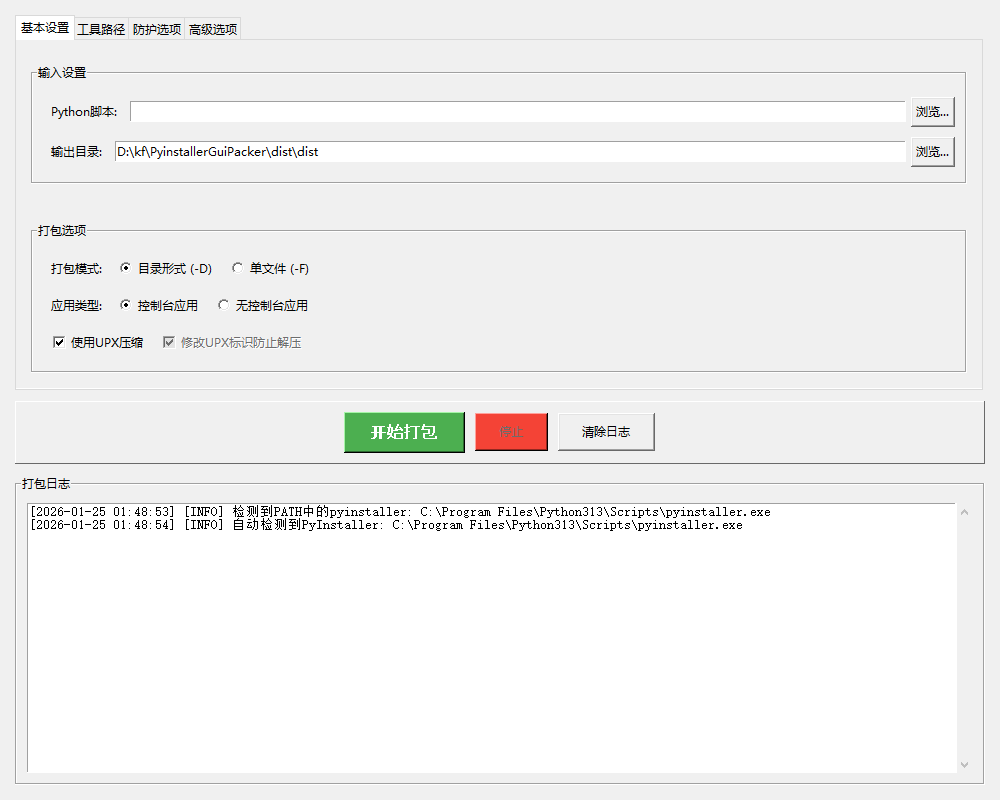
1. 基本设置
-
选择Python脚本
- 点击”浏览…”按钮,选择您要打包的Python脚本文件 (.py)
-
选择输出目录
- 点击”浏览…”按钮,选择打包结果的输出目录
- 默认输出目录为当前目录下的
dist文件夹
-
选择打包模式
- 目录形式 (-D): 生成包含可执行文件和相关依赖的目录
- 单文件 (-F): 生成单个可执行文件,所有依赖都嵌入其中
-
选择应用类型
- 控制台应用: 运行时会显示控制台窗口
- 无控制台应用: 运行时不显示控制台窗口 (适合GUI应用)
-
UPX压缩选项
- 勾选”使用UPX压缩”可减小可执行文件体积
- 勾选”修改UPX标识防止解压”可增强反编译防护
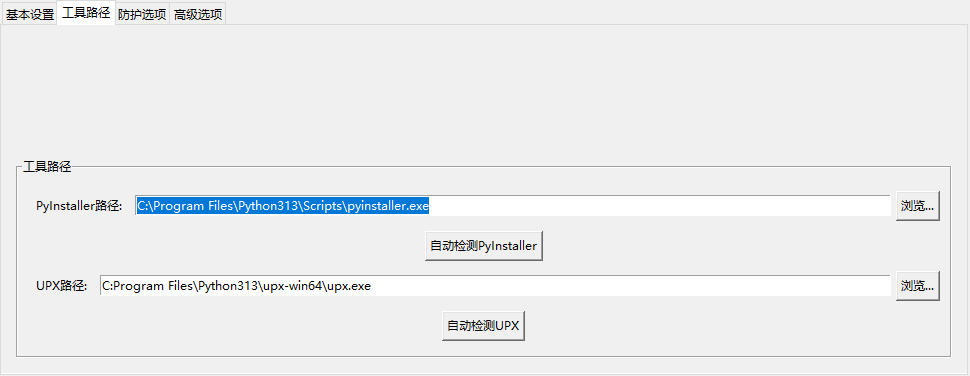
2. 工具路径设置
-
PyInstaller路径
- 工具会自动检测PyInstaller路径
- 如检测失败,点击”自动检测PyInstaller”或手动浏览选择
-
UPX路径
- 工具会自动检测UPX路径
- 如检测失败,点击”自动检测UPX”或手动浏览选择
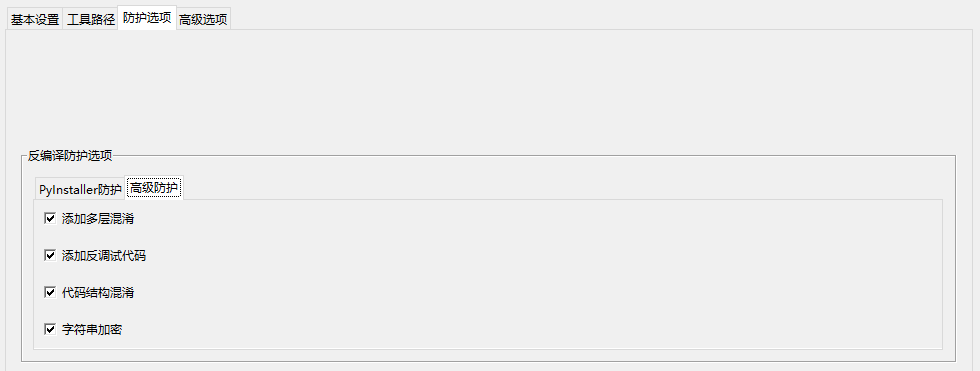
3. 防护选项
-
PyInstaller防护
- 剥离调试符号: 移除可执行文件中的调试信息
- 运行时钩子: 可添加自定义运行时钩子文件
- 排除模块: 排除不需要打包的模块,使用逗号分隔
- 隐藏导入: 添加隐藏的模块导入,使用逗号分隔
-
高级防护
- 添加多层混淆: 增加代码混淆层,提高反编译难度
- 添加反调试代码: 防止调试器附加
- 代码结构混淆: 混淆代码结构,使反编译后的代码难以理解
- 字符串加密: 加密代码中的字符串,防止静态分析
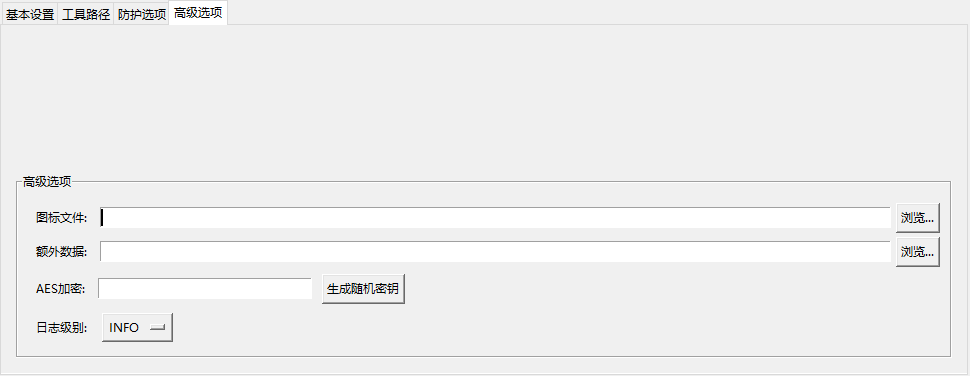
4. 高级选项
-
图标文件
- 点击”浏览…”选择自定义图标文件 (.ico)
-
额外数据
- 点击”浏览…”选择需要随可执行文件一起打包的数据文件或目录
-
AES加密
- 勾选使用AES加密,可生成随机密钥或手动输入
- 注意:请妥善保存加密密钥,丢失后无法恢复
-
日志级别
- 选择日志输出级别:DEBUG、INFO、WARN、ERROR
5. 开始打包
- 确认所有设置无误后,点击”开始打包”按钮
- 打包过程中会显示实时日志
- 如需停止打包,点击”停止”按钮
- 打包完成后,会显示可执行文件位置
- 可选择打开输出目录查看结果
功能详解
UPX压缩
UPX是一款优秀的可执行文件压缩工具,可以大幅减小可执行文件的体积。工具支持:
- 自动检测UPX路径
- 手动设置UPX路径
- 修改UPX标识防止解压
反编译防护机制
工具集成了多种反编译防护技术:
-
UPX标识修改
- 修改UPX压缩后的文件标识,防止UPX解压工具识别
- 提高反编译难度
-
反调试保护
- 检测调试器附加
- 检测内存扫描工具
- 检测虚拟机环境
- 定期运行时检测
-
代码混淆
- 多层代码混淆
- 代码结构混淆
- 字符串加密
-
PyInstaller高级选项
- 剥离调试符号
- 自定义运行时钩子
- 模块排除和隐藏导入
常见问题
Q: 打包失败,提示找不到PyInstaller
A: 请尝试以下解决方案:
- 确保已安装PyInstaller:
pip install pyinstaller - 点击”自动检测PyInstaller”按钮重新检测
- 手动浏览选择PyInstaller可执行文件路径
Q: 打包失败,提示找不到UPX
A: 请尝试以下解决方案:
- 下载UPX压缩包:
解压upx-win64.zip到当前目录 - 拷贝upx-win64目录至C:\Program Files\PythonXXX\目录下
- 手动点击
自动检测UPX
Q: 打包后的可执行文件无法运行
A: 请检查以下几点:
- 确保Python脚本本身可以正常运行
- 检查是否缺少必要的依赖
- 尝试使用目录模式打包,查看详细错误信息
- 查看打包日志,分析具体错误原因
Q: UPX压缩失败
A: 请检查以下几点:
- 确保UPX路径正确
- 尝试关闭UPX压缩选项
- 检查UPX版本是否与您的系统兼容
Q: 如何添加多个数据文件
A: 当前版本暂不支持添加多个数据文件,您可以:
- 将所有数据文件放入一个目录,然后选择该目录
- 手动编辑生成的spec文件,添加多个数据文件
注意事项
-
代码保护
- 工具提供的防护功能可以提高反编译难度,但无法完全阻止专业的逆向工程
- 建议结合其他代码保护措施,如代码混淆工具
-
性能影响
- 启用UPX压缩会增加打包时间,但可减小可执行文件体积
- 启用高级防护选项可能会略微影响程序运行性能
-
兼容性
- 打包后的可执行文件仅在与打包环境相同的操作系统上运行
- 建议在目标操作系统上进行测试
-
AES加密
- 请妥善保存加密密钥,丢失后无法恢复
- 加密会增加可执行文件体积和启动时间
-
日志文件
- 打包日志会保存到当前目录下的
logs文件夹 - 日志文件命名格式:
packer_log_YYYYMMDD_HHMMSS.txt
- 打包日志会保存到当前目录下的
更新日志
v1.0.0
- 初始版本发布
- 支持基本打包功能
- 集成UPX压缩
- 提供多种反编译防护选项
- 实时日志显示和保存
技术支持
如果您在使用过程中遇到问题,或有任何建议,请:
- 查看打包日志,分析错误原因
- 检查常见问题部分
- 联系开发团队获取支持
许可证
本工具采用 MIT 许可证,详情请查看 LICENSE 文件。
感谢您使用Python代码打包与反编译防护工具!
版权声明:
作者:softadmin
链接:https://www.itmsky.com/36.html
文章版权归作者所有,未经允许请勿转载。
THE END